
Il tuo computer sistemato da remoto.
Un tecnico GServices si collega al tuo PC o Mac solo quando lo autorizzi tu, risolve il problema e si scollega. Senza spostarti da casa o dall'ufficio.
- Collegamento cifrato
- Server GServices, non di terzi
- Vedi sempre cosa facciamo
- Chiudi quando vuoi
Tariffa
40,00 € / ora
IVA inclusa · pagamento anticipato con PayPal o bonifico
- ✓ Problemi di Windows e Mac, lentezza, virus e pubblicità
- ✓ Installazione e configurazione di programmi, stampanti, email
- ✓ Backup, aggiornamenti, piccoli problemi di rete
Come funziona
Scarica RustDesk
È gratuito e open source. Clicca il tuo sistema: il download parte subito.
iPhone e iPad: con RustDesk non si possono controllare a distanza (è un limite di Apple). Per loro ti aiutiamo in videochiamata con la condivisione dello schermo: scrivici su WhatsApp.
Resta su «Connessione alla rete RustDesk…»? In Impostazioni → Rete lascia spente «Usa WebSocket» e «Disabilita UDP», controlla server e chiave, poi chiudi e riapri RustDesk.
Android (6 o più recente): all'avvio consenti la registrazione dello schermo e attiva «RustDesk Input» in Impostazioni → Accessibilità.
RustDesk 1.5.0, versione ufficiale, scaricata da gtechgrid.it. Su Android puoi usare anche Google Play.
Collegalo al server GServices
Windows: già fatto! Il programma scaricato da qui è già collegato al server GServices. Aprilo e vai al passo 3. Non cambiare il nome del file scaricato.
Mac, Android e Linux
In RustDesk apri Impostazioni → Rete → Server ID/Relay e incolla questi dati (una volta sola). Guida con le immagini ↓
Più veloce: copia la configurazione completa e, nella finestra Server ID/Relay, usa il pulsante per incollarla.
Qfi0TT2MGaro0Q6tyYhJ3cwYEMKFUV3NEbzB1ZotycycFS4hHev9mQtllYwR1ViojI5V2aiwiIiojIpBXYiwiI0lmLklmcnh2YlR3ZuEmeuVGdzl2czFmI6ISehxWZyJCLiQXauQWaydGajVGdn5SY65WZ0NXazNXYiojI0N3boJye
Server ID
assistenza.gtechgrid.itServer relay
assistenza.gtechgrid.itChiave
WTpbYmBooxxxHW2s+hgPslCwUAJ0F0srac+zCJ+hc6M=Prenota, paga e ci colleghiamo
Scegli le ore qui sotto e paga. Appena arriva il pagamento ti chiamiamo: ci detti ID e password che vedi in RustDesk e ci colleghiamo. La password cambia ogni volta.
482 115 903
Il tuo ID (esempio)
a7k2q9
Password (esempio)
● Mentre siamo collegati vedi un avviso sullo schermo e puoi chiudere quando vuoi.
Guida passo passo
Scegli il tuo dispositivo. La configurazione si fa una volta sola: le volte successive basta aprire RustDesk.
Con il programma scaricato da questa pagina non devi configurare nulla
Apri il file scaricato: RustDesk parte già collegato al server GServices e in basso compare «Pronto». Se vuoi installarlo, clicca «Installa» nel programma: la configurazione resta. Non rinominare il file prima di aprirlo.
I passaggi qui sotto servono solo se hai già RustDesk installato o lo hai scaricato da un altro sito.
-
Passo 1
Apri le impostazioni di rete
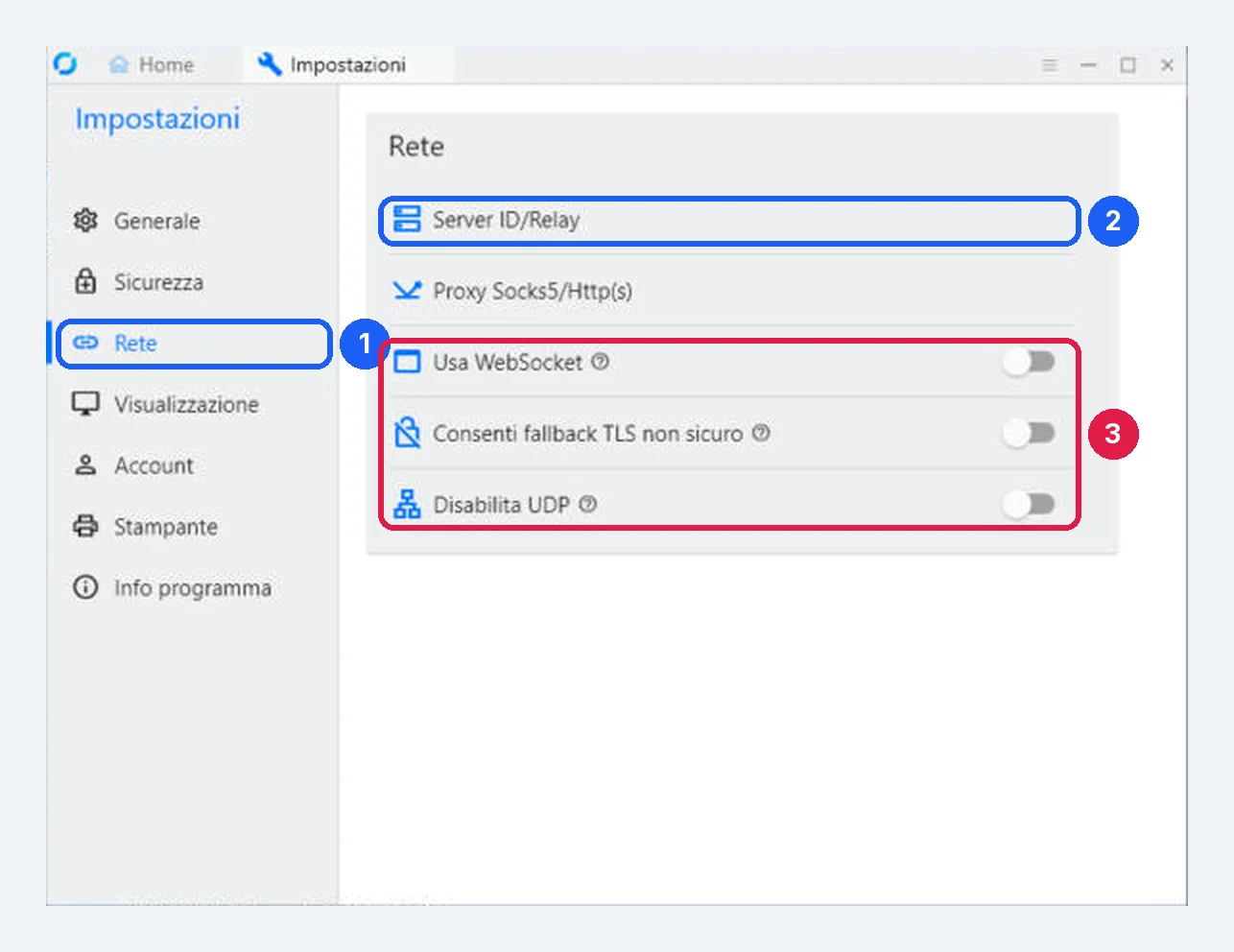
- Apri RustDesk e vai su Impostazioni (in alto) → Rete 1. Se vedi il pulsante blu «Sblocca impostazioni di rete», cliccalo e conferma con «Sì».
- Clicca Server ID/Relay 2.
- Le tre opzioni in basso devono restare spente 3.
-
Passo 2
Inserisci il server GServices
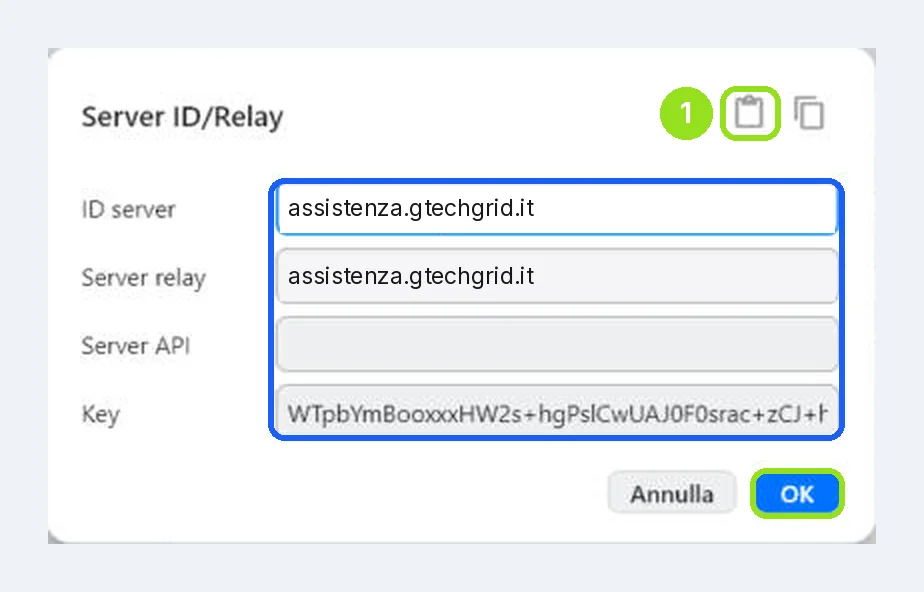
- Il modo più veloce: in questa pagina premi «Copia configurazione GServices», poi in RustDesk clicca l'icona per incollare 1: i campi si compilano da soli.
- Oppure copia uno per uno ID server, Server relay e Key dai riquadri qui sopra. «Server API» resta vuoto.
- Premi OK.
-
Passo 3
Controlla che sia «Pronto»
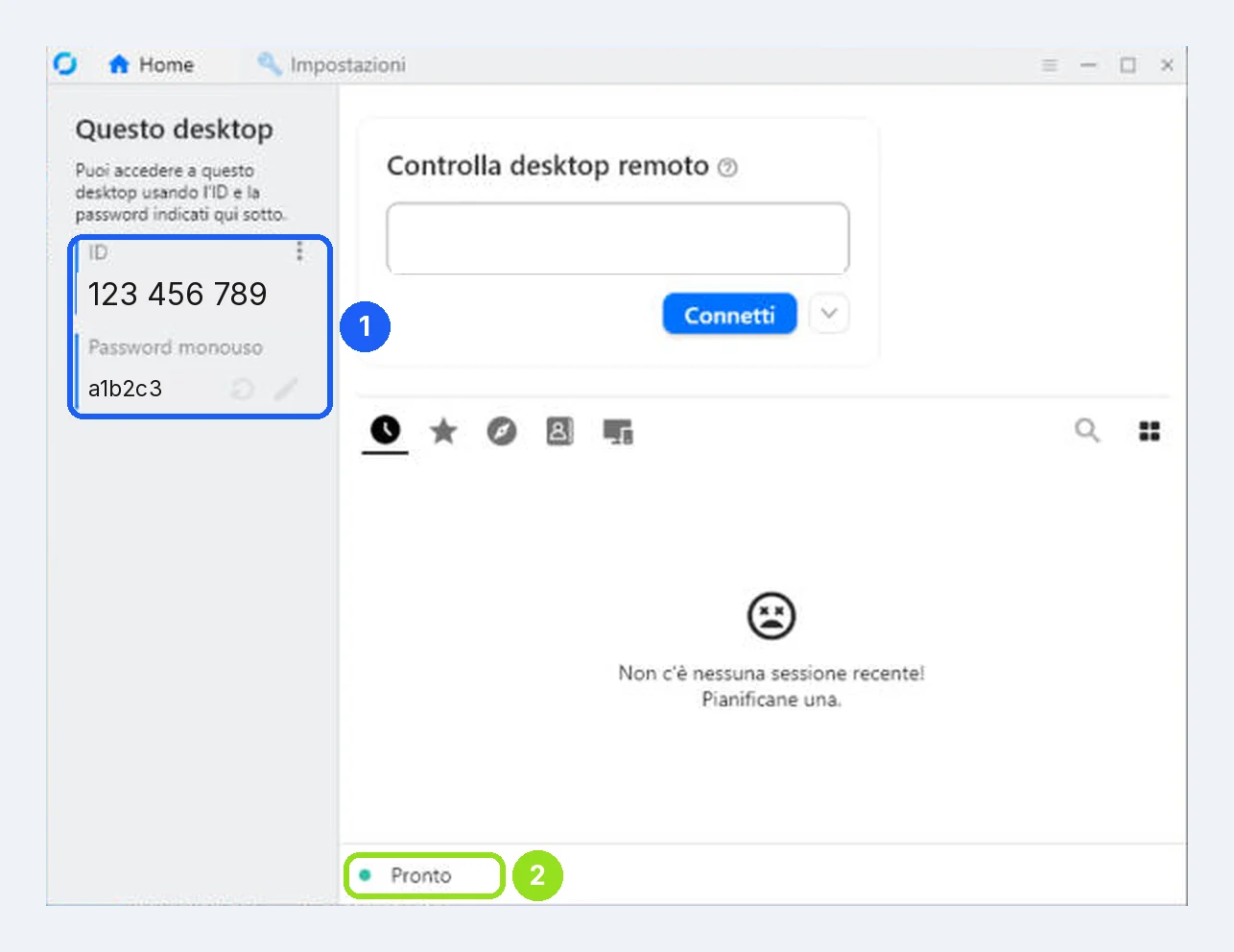
- Torna su Home: in basso deve comparire «Pronto» con il pallino verde 2. Se resta «Connessione alla rete RustDesk…», chiudi RustDesk e riaprilo.
- Quando ti chiamiamo, comunicaci ID e password monouso 1. La password cambia ogni volta: nessuno può collegarsi senza di te.
-
Passo 1
Installa RustDesk
- Scarica il file per Mac Apple (chip M1, M2, M3, M4) o Mac Intel dai pulsanti qui sopra. Non sai quale? Menu Apple (la mela in alto a sinistra) → Informazioni su questo Mac: alla voce «Chip» vedi «Apple M…» oppure «Processore Intel».
- Apri il file scaricato e trascina RustDesk nella cartella Applicazioni.
- Apri RustDesk da Applicazioni. Se il Mac chiede conferma per un'app scaricata da internet, scegli Apri.
-
Passo 2
Dai i permessi al Mac
- Il Mac mostra lo schermo e accetta mouse e tastiera a distanza solo con il tuo permesso: apri Impostazioni di Sistema → Privacy e sicurezza.
- In Accessibilità attiva RustDesk; poi fai lo stesso in Registrazione schermo (su alcune versioni «Registrazione schermo e audio di sistema»). Se te lo chiede, inserisci la password del Mac.
- Chiudi RustDesk e riaprilo, così usa i permessi appena dati.
-
Passo 3
Collegalo al server GServices
- In RustDesk apri Impostazioni → Rete; se serve clicca «Sblocca impostazioni di rete» e inserisci la password del Mac.
- Apri Server ID/Relay e incolla la configurazione (pulsante «Copia configurazione GServices» qui sopra) oppure compila ID server, Server relay e Key. «Server API» resta vuoto. Premi OK. Le voci sono le stesse delle schermate Windows.
- Lascia spente «Usa WebSocket», «Consenti fallback TLS non sicuro» e «Disabilita UDP».
-
Passo 4
Controlla che sia «Pronto»
- Nella schermata principale, in basso, deve comparire «Pronto» con il pallino verde.
- Quando ti chiamiamo, comunicaci ID e password monouso che vedi a sinistra.
-
Passo 1
Installa RustDesk
- Tocca Android tra i pulsanti qui sopra e apri il file scaricato. Se il telefono lo chiede, consenti al browser di installare app sconosciute, poi torna indietro e tocca Installa.
- In alternativa installalo da Google Play (cerca «RustDesk Remote Desktop»).
- Serve Android 6 o più recente.
-
Passo 2
Collegalo al server GServices
- Apri RustDesk e tocca la scheda Impostazioni (in basso a destra) → Server ID/Relay.
- Inserisci ID server, Server relay e Key copiandoli dai riquadri di questa pagina («Server API» resta vuoto) e conferma con OK.
-
Passo 3
Condividi lo schermo
- Tocca la scheda per condividere lo schermo (in basso, al centro) e avvia il servizio.
- Android chiede se vuoi consentire la registrazione/trasmissione dello schermo: tocca Inizia ora. È obbligatorio e serve ogni volta che avvii la condivisione.
-
Passo 4
Permetti il controllo (facoltativo ma consigliato)
- Per farci toccare e scrivere al posto tuo, nella stessa scheda attiva il controllo dell'input: si apre Impostazioni → Accessibilità, dove devi attivare RustDesk Input.
- Se la voce è grigia: Impostazioni → App → RustDesk, menu ⋮ in alto → Consenti impostazioni con restrizioni, poi riprova.
- Con lo schermo bloccato il controllo non funziona: tieni il telefono sbloccato durante l'assistenza.
-
Passo 5
Comunicaci ID e password
- In alto vedi ID e password: dettaceli quando ti chiamiamo. Durante la sessione compare un avviso e puoi interrompere quando vuoi.
Le voci possono cambiare un po' tra marche (Samsung, Xiaomi, Huawei…). Se ti blocchi, scrivici su WhatsApp: ti guidiamo noi.